บทที่ 5 การใช้งาน User Account

การสร้าง account ผู้ใช้งานใหม่ (ในกรณีที่ใช้งานบนเครื่องเดียวกันมากกว่า 1 คน)
ตามปรกติแล้วแต่ละเครื่องจะมี Account ผู้ใช้งานประจำเครื่องอย่างน้อย 1 account เสมอครับ (เหมือนกับบน windows) ถ้าเป็นเครื่องส่วนตัวเราจะไม่ค่อยได้มาตรงส่วนนี้เท่าไหร่ ถ้าเราใช้งานคนเดียวบนเครื่อง account เราก็จะเป็นชื่อของเรา และได้สิทธิ์เป็น admin ให้จัดการทรัพยากรของเครื่องได้ทั้งหมด
แต่สำหรับเครื่องในบริษัท หรือเครื่องที่มีผู้ใช้งานหลายคนร่วมกันนั้น การสร้าง account ให้เหมาะสมกับการใช้งานของแต่ละคนเป็นสิ่งที่สามารถทำได้ (และควรกระทำด้วยครับ เพื่อการบริหารจัดการทรัพยากรภายในเครื่องเราครับ )
โดยเครื่องที่มีมากกว่า 1 account นั้น ปรกติค่า setting ต่าง ๆ ของแต่ละ account จะแยกจากกันได้โดยอิสระ เช่น

  • โปรแกรมต่าง ๆ
  • ขนาด font ข้อความ
  • ภาพพื้นหลัง desktop
  • รวมไปถึง setting เฉพาะกิจต่าง ๆ ตามแต่ผู้ใช้งานแต่ละคนจะเลือกตั้งเอาไว้ (พูดให้ง่ายคือ ของใครของมันครับ ไม่เกี่ยวกัน)
เครื่องที่มีผู้ใช้งานมากกว่า 1 คนขึ้นไป ผู้ที่เป็นเจ้าของเครื่อง หรือ ผู้ใช้งานระดับ admin สามารถสร้าง account ใหม่ขึ้นมาให้กับผู้ใช้แต่ละคนได้ ซึ่งการทำแบบนี้มีข้อดีคือ
  1. ช่วยให้บริหาร file / folder ภายในเครื่องสะดวกขึ้น เช่น ป้องกันการเข้าถึงไฟล์ที่เจ้าของเครื่อง/admin ไม่ต้องการให้ผู้ใช้งานคนอื่นบนเครื่องเข้าถึง หรือใช้งานไฟล์นั้น ๆได้ เพราะเอกสารของแต่ละ account จะแยกจากกัน ยกเว้นบาง folder เช่น public folder / shared folder ที่จะมองเห็นร่วมกันเท่านั้น (หรือจะกำหนดสิทธิ์พิเศษให้มองเห็น folder ต่าง ๆ เป็นกรณีไปก็ทำได้)
  2. ป้องกันความเสียหายจาก user อื่นไม่ให้มาซนกับไฟล์ของ admin หรือไฟล์ของระบบ
  3. admin สามารถจำกัดสิทธิ์การใช้งานของ user อื่น ๆ บนเครื่องได้ เช่น ผู้ปกครองสามารถสร้าง account ให้บุตรหลานใช้งานบนเครื่องเดียวกัน แล้วยังกำหนดระยะเวลาให้เล่น internet ได้ถึง 4 ทุ่มของทุกวันเท่านั้น เป็นต้น
ไปที่ System Preference เลือก Accounts
001-_3.jpg
เราจะเห็นหน้าต่างแสดงรายชื่อบัญชีผู้ใช้หรือว่า Account ที่มีอยู่ในเครื่อง
002-_3.jpg
ตรงนี้จะบอกเราว่า ขณะนี้ในเครื่องของเรามี บัญชีผู้ใช้ (account) ของใครอยู่ในเครื่องบ้าง

  • My Account - คือ account ของเราเอง ดูสถานะได้จากใต้ชื่อ ใครที่มีสถานะเป็น Admin จะสามารถปรับเปลี่ยนระบบต่าง ๆ ได้
  • Other Accounts - คือ บัญชีผู้ใช้อื่น ๆ ที่ admin สามารถสร้างเพิ่ม หรือว่าลบออกจากระบบได้
ให้สังเกตว่ากุญแจที่อยู่ด้านล่างล๊อกอยู่หรือไม่ ถ้าล๊อกอยู่เราจะเข้าไปแก้ไขข้อมูลอะไรไม่ได้ ต้องปลดล๊อกก่อนเท่านั้น การปลดล๊อกทำได้ด้วยการคลิ๊กไปที่ลูกกุญแจครับ
คลิ๊กไปที่ลูกกุญแจเพื่อปลดล๊อก
003-_3.jpg
เมื่อคลิ๊กที่รูปกุญแจแล้ว ระบบจะถาม username กับ password ของเรา ให้กรอกแล้วกด OK ผ่านไปหมายเหตุ - ขึ้นตอนการเปลี่ยนแปลงอะไรก็ตามที่เกี่ยวข้องกับ system หรือว่าไฟล์ของระบบแล้วนั้นส่วนใหญ่ ถ้าเราจะทำการแก้ไข เรามักจะต้องใส่ password ก่อนเสมอ
หลังจากปลดล๊อกแล้ว ทำการเพิ่ม account โดยการกดที่เครื่องหมาย ‘+’ (บวก)
004-_3.jpg
หน้าต่างใหม่ให้กรอกรายละเอียดของ ผู้ใช้งาน/user ใหม่บนเครื่อง
006-_3.jpg
New Account: ชนิตของบัญชีผู้ใช้แบบต่าง ๆ (อธิบายจากรูปถัดไป)
Name: ชื่อประจำตัวของ account นี้ โดยทั่วไปก็เอาชื่อ/ตำแหน่งผู้ใช้งานมาใส่ .. จะเป็นอะไรก็ได้ที่ไม่ทำให้สับสนทีหลัง
Short Name: ชื่อย่อ
Password: ระหัสผ่าน
Verify: ยืนยันระหัสผ่าน
Password Hint: คำถามใบ้ แนะแนวกรณีที่เราลืม password ตั้งอะไรก็ได้ที่เกี่ยวโยงกับ password ที่เราตั้งไว้ จะกรอกตรงนี้เป็นภาษาไทยก็ได้ครับ =)
เลือกประเภท ผู้ใช้งาน/user ใหม่บนเครื่อง
005-_0.png
Administrator: ผู้ใช้งานชั้นสูงสุด ที่มีสิทธิ์เพิ่ม ลบ หรือแก้ไขอะไรต่าง ๆ ที่อยู่บนเครื่องได้ทั้งหมดStandard: ผู้ใช้งานทั่วไป ส่วนใหญ่ไม่มีสิทธิ์จัดการกับไฟล์ของระบบ หรือของผู้ใช้ account อื่น ๆ นอกจากจะใช้งานบนบัญชีตัวเองเท่านั้นManaged with Parental Controls: เป็น account ที่สามารถกำหนดการใช้งานให้รัดกุมได้ สำหรับผู้ปกครองที่ต้องการกำหนดขอบเขตการใช้งานเครื่องกับลูกหลานSharing Only: คนทั่วไป ทำอะไรไม่ได้มากไปกว่า การเข้าถึงเฉพาะส่วน public folder หรือที่เปิดแชร์เอาไว้เท่านั้น log in เข้าจากหน้าเครื่องก็ไม่ได้ด้วยGroup: เอาไว้สำหรับกำหนดสิทธิ์ในการแชร์ไฟล์ใหักับกลุ่ม account อื่น ๆ
รูปกุญแจที่เห็นอยู่ด้านหลังช่องกรอก password
008-_3.jpg
คือ Password Assistant
007-_0.png
มีเอาไว้สำหรับตรวจสอบความแข็งแรงของ password ที่เราตั้งเอาไว้ พร้อมกับมีข้อแนะนำในรูปแบบต่าง ๆ เช่นพวกการสลับตัวอักษรกับตัวเลข หรือการใช้ตัวเล็กตัวใหญ่สลับกัน....
แต่ขอแนะนำว่า ตั้งอะไรก็ได้ล่ะครับ เอาให้ไม่ลืมและเข้าใจเองได้คนเดียวเป็นพอครับ มีความสุข
กรอกรายละเอียดตามช่องที่ให้มาให้หมด
009-_3.jpg
จากนั้นกดเลือก Create Account เพื่อเป็นการเริ่มสร้าง account ใหม่
หมายเหตุ : จากรูปผมตั้งคำถามนำทาง เวลาลืม password เป็นภาษาไทยครับ หรือถ้าไม่แน่ใจ ก็ใส่ไว้ 2-3 ข้อก็ได้ =)

ถ้าเราตั้ง password กับ verify ไม่เหมือนกัน
010-_3.jpg
จะถูกฟ้องว่าเรากรอก password กับ verify ไม่ตรงกันครับ =P
หลังจากสร้าง account ใหม่สำเร็จแล้ว เราจะกลับมาที่หน้าต่างรายชื่อ account
011-_3.jpg
1.การเปลี่ยนรูปประจำตัว ทำได้ด้วยการคลิ๊กเข้าไปที่ตรงนี้
2.เปลี่ยน password ใหม่
3.เปลี่ยนชื่อประจำเครื่อง/MobileMe ใหม่ (เมื่อเปลี่ยนแล้วรายชื่อทางด้านซ้ายมือจะเปลี่ยนตามครับ)
4.
Allow user to administer this computer : กำหนดสิทธิ์ให้ผู้ใช้นี้เป็น admin ของเครื่องได้Enable Parental Controls : กำหนดสิทธิ์ความคุมการใช้งานเครื่องของ user ในรูปแบบต่าง ๆ
ถ้าเปลี่ยนทุกอย่างเข้าที่เข้าทางแล้ว อย่าลืมกลับมาล๊อกกุญแจกลับเข้าที่เดิม
012-_3.jpg
จะเป็นการป้องการการเปลี่ยนแปลงของข้อมูลจาก user อื่น ๆ บนเครื่อง หรือแม้แต่การเปลี่ยนแปลงโดยตัวเราเอง =)
ถ้าจะแก้ไขอีกคราวหน้า ก็ให้กลับมาปลดล๊อกใหม่ และทำซ้ำแบบเดิมครับ

หมดในส่วนของการสร้าง Account ใหม่แล้วครับ

หน่วยที่ 4 ระบบปฏิบัติการ Windows 7

1. การ Log ON เพื่อเข้าใช้งาน


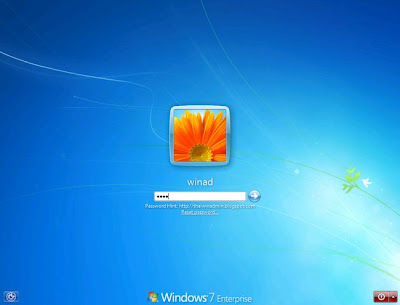
เมื่อเราเปิดเครื่องก่อนที่เข้าไปใช้งาน Windows 7 นั้นจะต้องมีการ Log on โดยอาจจะมีรหัสผ่านที่เราตั้งเอาไว้เพื่อให้ผู้ใช้ที่รู้รหัสผ่านเท่านั้นสามารถเข้าไปใช้งาน Windows ได้ และยังสมารถป้องกันข้อมูลต่างๆ ที่สำคัญได้


1.คลิกที่รูป User account หรือกด Enter เพื่อเข้าใช้งานงานวินโดวส์
2.ถ้ามีรหัสก็ให้ใส่รหัผ่านลงในช่องนี้ก่อน
3.กด Enter หรือคลิกที่ปุ่มนี้ เพื่อเข้าสู่การใช้งาน Windows


2.หน้าตาของ Windows7


Windows7_7600_RTM

หน้าตา Windows 7 หลังติดตั้งเสร็จ

Taskbar และ Start Menu แบบ (ปรับปรุง) ใหม่
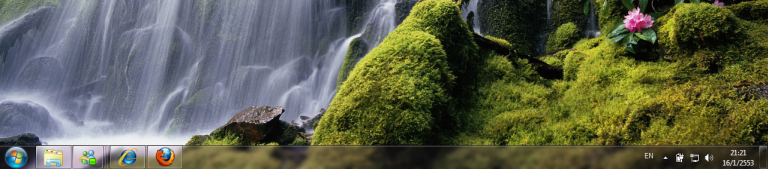
ทาสก์บาร์ของ Windows 7 ได้ถูกปรับปรุงให้ทำงานได้ลงตัวมากขึ้น โดยตัดเอา Quick Launch แบบเก่าออกไป แต่จะสามารถปักหมุด (pin) โปรแกรมต่างๆ ไว้บนทาสก์บาร์ได้ โดยไอคอนของโปรแกรมที่ถูกปักหมุด จะแสดงสถานะการทำงานของโปรแกรมด้วย โปรแกรมที่กำลังทำงานอยู่จะมีลักษณะเป็นกรอบสี่เหลี่ยมล้อมรอบไว้ ส่วนโปรแกรมที่ปิดอยู่ก็จะเป็นไอคอนปกติ ข้อดีของทาสก์บาร์แบบใหม่คือประหยัดพื้นที่ รวมถึงความสวยงามด้วย


taskbar

หน้าตาทาสก์บาร์แบบใหม่ของ Windows 7 ที่จุโปรแกรมได้เยอะขึ้น
สำหรับการคลิกขวาบนไอคอน จากเดิมที่สามารถเลือกได้เพียง ย่อ ขยาย ย้าย หรือปิด หน้าต่างของโปรแกรมนั้นๆ Windows 7 มีการปรับปรุงเมนูนี้ใหม่ เมื่อคลิกขวาผู้ใช้จะพบกับ Jumplist ซึ่งมีประโยชน์มากกว่าเดิม เช่น Jumplist ของ Windows Live Messenger ผู้ใช้จะพบกับเมนูเปลี่ยนสถานะ ซึ่งแต่ละโปรแกรมจะมี Jumplist ที่แตกต่างกันไป ปัจจุบันโปรแกรมที่ออกมาสนับสนุนส่วนนี้ยังมีน้อย เนื่องจากยังเป็นฟีเจอร์ใหม่ คาดว่าในอนาคตโปรแกรมต่างๆ คงมีการให้ความสำคัญกับส่วนนี้มากขึ้นครับ


Snap4
เมื่อคลิกขวามไอคอนของ WLM จะพบกับ Jumplist แบบนี้

Start Menu ของ Windows 7 จะมีให้ใช้แบบเดียวเท่านั้น โดยเมนูแบบ Classic ซึ่งอยู่ใน Wndows มานานได้ถูกตัดออกไป หน้าตาไม่ได้เปลี่ยนจาก Windows Vista มากนัก ผมชอบปุ่มชัตดาวน์ (ที่น่าจะทำแบบนี้ตั้งแต่ Vista แล้ว) ที่คลิกครั้งเดียวก็สามารถปิดเครื่องได้ ไม่ต้องเข้าไปที่เมนูย่อยให้เสียเวลา


Snap6หน้าตาของ Start Menu ใน Windows 7


Boot Screen แบบใหม่
นอกจากหน้าตาที่เปลี่ยนไปแล้ว Windows 7 ยังมีการปรับปรุง Boot Screen ให้สวยงามมากขึ้น ข้อนี้ให้อธิบายคงยาวครับ ผมทำคลิปวิดีโอเปรียบเทียบ Boot Screen ระหว่าง Windows Vista และ Windows 7 มาให้ดูกัน
การปรับแต่งหน้าตา Windows (Personalize)


สำหรับ Theme ของ Windows 7 หลักๆ นั้นจะมีเหมือนกับ Windows Vista ครับ ได้แก่
  • Windows Aero ธีมแบบ Aero นี้จะถูกใช้เป็นค่าเริ่มต้น หลังจากที่ผู้ใช้ติดตั้ง Windows 7 ครับ (ยกเว้นรุ่น Starter) มาพร้อมกับฟีเจอร์ต่างๆ ของ Windows 7 เช่น Aero Peek, Aero Snap รวมถึงยังสามารถปรับแต่งสี ความโปร่งใสได้หลากหลายตามใจผู้ใช้ด้วย
  • Windows Basic ในกรณีที่ไม่สามารถใช้ Windows Aero ได้ เช่น มีอุปกรณ์ที่ไม่สนับสนุน Aero หรือเครื่องสเปคไม่ถึง Windows จะใช้ธีมนี้เป็นค่าเริ่มต้นครับ โดยธีม Windows Basic นี้ โดยรวมจะมีลักษณะคล้ายกับ Aero ครับ เพียงแต่จะไม่โปร่งใส รวมถึงพวกเอฟเฟคต่างๆ เช่น Flip 3D, Aero Peek ก็จะถูกปิดไปด้วยเช่นกันครับ
  • Windows Classic เป็นธีมที่อยู่คู่ Windows มาช้านานครับ (ประมาณ Windows 95) จุดเด่นของ Windows Classic คือจะใช้ทรัพยากรน้อย เหมาะสำหรับการใช้งานที่ไม่เน้นหน้าตาที่สวยงาม และต้องการความสุเถุียร เช่น การแปลงไฟล์วิดีโอ
Snap7
หน้า Personalize ของ Windows 7
การตั้งค่าโดยรวมนั้น ไม่มีอะไรเปลี่ยนแปลงมากครับ แต่ที่เพิ่มเข้ามาคือธีมแบบ Aero ที่จะมีให้เลือกหลากหลายขึ้น ทั้งภาพ และเสียง โดยเฉพาะภาพ Wallpaper ต่างๆ ที่ให้มาจะเป็นภาพที่มีความละเอียดสูงถึง 1920 x 1200 ซึ่งถือว่ารองรับกับจอทั่วไปในปัจจุบันได้เป็นอย่างดีครับ
พูดถึงเรื่องของ Wallpaper ของ Windows 7 นั้นมีการเพิ่มความสามารถใหม่เข้าไปเล็กน้อยครับ คือ ผู้ใช้สามารถเลือกใช้ Wallpaper ได้มากกว่า 1 ภาพ โดยสามารถตั้งให้ Windows เปลี่ยน Wallpaper ให้แบบอัตโนมัติได้เลย


Snap8
ความสามารถใหม่ ตั้ง Wallpaper แบบสไลโชว์ได้

มีอะไรใหม่ในชื่อ Aero
หลังจากที่ผู้ใช้เคยประทับใจมาแล้วสำหรับ Aero ใน Windows Vista ที่ทำให้หน้าต่าง และทาสก์บาร์โปร่งใส สามารถปรับแต่งสีได้ตามใจชอบ รวมถึง Flip 3D หรือการสลับหน้าต่างแบบสามมิติ ใน Windows 7 ได้มีการพัฒนาในส่วนของ Aero ให้ดียิ่งขึ้น โดยการเพิ่มความสามารถใหม่ๆ เข้าไป
  • Preview การแสดงตัวอย่างหน้าต่างที่กำลังทำงาน ได้มีการเพิ่มความสามารถเข้าไปอีกเล็กน้อย เช่น Windows Media Player และ iTunes เวอร์ชัน 9 ที่จะมีปุ่มจัดการการเล่นเพลง ในขณะที่กำลัง Preview ได้ด้วย ช่วยให้ผู้ใช้ไม่จำเป็นต้องเปิดหน้าต่างโปรแกรมขึ้นมา เพื่อกดเลือกเพลง
Snap11


หน้าพรีวิวขนาดเล็ก มาพร้อมกับปุ่มเล่นเพลง
  • Aero Peek เป็นความสามารถใหม่ที่ถูกเพิ่มเข้ามาใน Windows 7 คล้ายๆ กับ Preview แต่ Aero Peek จะเป็นการแสดงตัวอย่างจากหน้าต่างจริง รวมถึงการทำให้หน้าต่างโปร่งใส เมื่อนำเมาส์ไปวางที่ปุ่ม Show Desktop ด้วย
aero-peek-02
หน้าตาขณะใช้งาน Aero Peek
  • Aero Snap โดยส่วนตัวผมชอบฟีเจอร์นี้มากครับ เพียงแค่ผู้ใช้ลากหน้าต่างไปมุมใดมุมหนึ่ง Windows ก็จะจัดการขนาดหน้าต่างให้แบบอัตโนมัติ มีประโยชน์อย่างยิ่งสำหรับผู้ที่เปิดโปรแกรมไว้หลายๆ หน้าต่าง รายละเอียดเพิ่มเติมสามารถดูได้จากที่นี่ครับ คลิก
Notifycation Area ฉบับปรับปรุงใหม่
เป็นการแก้ปัญหาของ Windows รุ่นก่อนๆ ครับ ที่บางโปรแกรมจะไปแสดงอยู่ที่ Notification Area หรือ System Tray ซึ่งเมื่อมีมากๆ เข้าทาสก์บาร์ก็จะรก และดูไม่สวยงาม ถึงแม้จะสามารถซ่อนได้ แต่บางครั้งก็ดูจะไม่ค่อยสะดวกนักเวลาใช้งานครับ Windows 7 ได้มีการปรับปรุงส่วนนี้ให้ดุดีขึ้นกว่าเดิม ไอคอนของแต่ละโปรแกรมจะไม่มากวนใจผู้ใช้อีกต่อไปครับ


Snap13


หน้าตา System Tray แบบใหม่
Windows Explorer
หน้าตาของ Windows Explorer ไม่ได้เปลี่ยนแปลงจาก Windows Vista มากนัก มีการเพิ่มการแสดงผลแบบ Contents เข้าไป และเพิ่มความสามารถพิเศษเข้าไปเล็กน้อย เช่นการพรีวิวไฟล์ MP3 ได้บนหน้า Explorer โดยไม่จำเป็นต้องเปิดโปรแกรมอื่น  ส่วนตัวผมคิดว่าถ้าเทียบกับ Windows Vista แล้ว ถือว่าดีกว่า การจัดวางปุ่มต่างๆ ทำได้ดีขึ้น สำหรับผู้ที่พึ่งเปลี่ยนจาก Windows XP คงต้องใช้เวลาปรับตัวเล็กน้อยครับ


Gadgets
Gadgets คือโปรแกรมขนาดเล็ก ที่ทำงานอยู่บนเดสก์ท็อปของ Windows โดยใช้ทรัพยากรในการทำงานน้อย เริ่มมีใช้ตั้งแต่ Windows Vista ครับ โดย Gadgets ใน Windows Vista จะมาพร้อมกับ Sidebar (สามารถสั่งปิดได้) สำหรับ Gadgets ใน Windows 7 จะถูกรวมเข้าไปในเมนูของเดสก์ท็อป สามารถเรียกใช้งานได้ตลอดเวลา ใน Windows 7 จะไม่มี Sidebar เหมือนใน Windows Vista ครับ สำหรับ Gadgets ที่ติดมากับตัว Windows 7 จะเหมือนกับของ Windows Vista และสามารถดาวน์โหลดเพิ่มได้จากเว็บของ Microsoft ครับ


Snap14
Gadgets ใหม่ ที่ไม่ได้มากับ Sidebar

4. สกรีนเซฟเวอร์ (Screen Saver)
  1. กดปุ่ม Start และกดไปที่ Control Panel และกดที่ Appearance and Personalization และ กดที่ Personalization และ Screen Saver
  2. ภายใต้ Screen Saver เลือก Screen Saver ที่คุณต้องการใช้
    ยุบรูปภาพนี้ขยายรูปภาพนี้
  3. กดปุ่ม Preview เพื่อดูว่า Screen Saver เป็นอย่างไร
    ยุบรูปภาพนี้ขยายรูปภาพนี้
  4. กดปุ่ม OK


ขั้นตอนการสร้าง Screen Saver ด้วยตนเอง
คุณสามารถสร้าง Screen Saver ด้วยตนเองด้วยการเลือกรูปภายหรือวีดีโอที่คุณต้องการ
  1. กดปุ่ม Start และกดไปที่ Control Panel และกดที่ Appearance and Personalization และ กดที่ Personalization และ Screen Saver
  2. ภายใต้ Screen Saver เลือก Photos
  3. กดปุ่ม Settings เพื่อทำการเลือกรูปภาพและวีดีโอที่คุณต้องการ หลังจากนั้นให้กดปุ่ม Save
  4. กดปุ่ม OK


การติดตั้ง Screen Saver
ก่อนการติดตั้ง Screen Saver ที่คุณได้ทำการดาวน์โหลดหรือซื้อมานั้นให้ทำการติดตั้งตามคู่มือที่มากับ Screen Saver นั้นๆ

5. การปรับแต่งทาสก์บาร์

สำหรับคนที่ใช้  Windows 7 ทุกคน คงได้เจอกับ Taskbar แบบใหม่ หากยังไม่เคยเห็นแนะนำให้ลองอ่านกระทู้รีวิวของ Blognone (ตรงหัวข้อ Taskbar) ตอนแรกผมก็ทำใจยอมรับการเปลี่ยนแปลงของ Taskbar ที่แสดงผลแบบใหม่ใน Windows 7 แต่เมื่อผมเล่นๆไปได้ 2-3 วัน ก็เริ่มบ่นกับตัวเองในใจ ว่าไม่ชินและไม่สะดวกในการใช้งาน


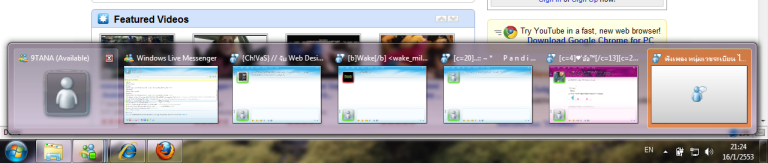
คือมันจะรวมโปรแกรมเดียวกันไว้ในไอค่อนเดียว แล้วค่อยคลิกจำแนกออกไปอีกที
ยกตัวอย่างง่ายๆ เวลาคุย MSN หลายหน้าต่างขณะเดียวกันก็เล่นเว็บหรือเปิดโปรแกรมทำงาอย่างอื่นไปด้วย


เวลาจะเลือกเปิดหน้าต่างในหน้าต่างหนึ่ง ต้องคลิกไปที่ไอค่อนโปรแกรมนั้นก่อน แล้วค่อยเลือกหน้าต่างอีก
เอาเป็นว่าผมไม่ค่อยชอบใจวิธีการแบบนี้เท่าไหร่  วันนี้เลยมาแนะนำทิปเล็กๆน้อยๆเกี่ยวกับการเปลี่ยน Taskbar ใน Windows 7 ให้เป็นแบบเดิม เหมือน Windows XP
และใน Windows XP อีกอย่างที่สำคัญกับผมมากๆคือ Quick Lunch ครับ เอาไว้รวมไอค่อยสำหรับโปรแกรมไว้เลือกใช้ด่วนๆ สะดวกดีมากครับ(ผมไม่นิยมเรียกโปรแกรมจาก Desktop)
เริ่มกันเลยดีกว่า
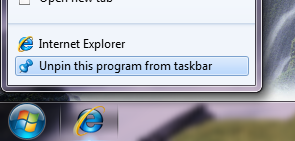
ก่อนอื่น ก็ไป Unpin ไอค่อนโปรแกรมที่อยู่ตรง taskbar เดิมก่อน


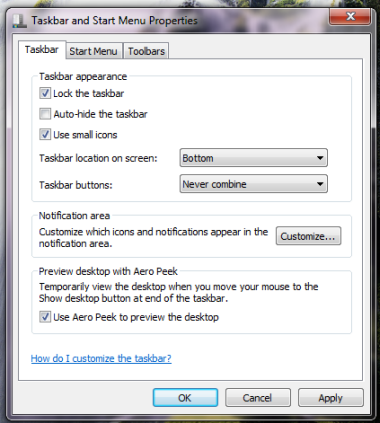
ต่อมาคลิกขวาที่ Taskbar เลือก Properties


- ติ๊กที่ Use small icons เพื่อให้ taskbar มีขนาดเล็ก
- ตรง Taskbar buttons เลือกที่ Never combine
จะเห็นว่าตอนนี้ taskbar กลับมาเป็นแบบเดิมแล้ว !!


เอาหล่ะ ต่อมาจะเป็นการเรียก Quick Lunch กลับมา
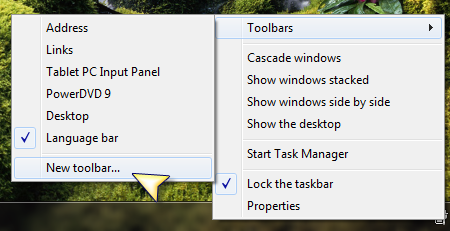
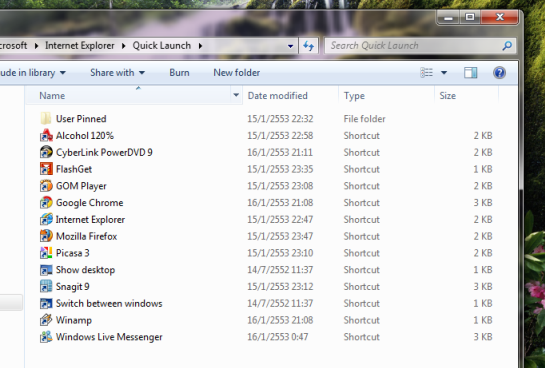
คลิกขวาที่ taskbar เลือก Toolbar > New toolbar


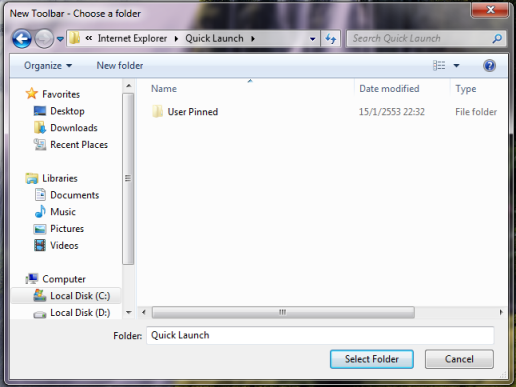
จะพบกับหน้าต่างให้มาเลือกโฟลเดอร์  ให้เราเลือกโฟลเดอร์ Quick Lunch ซึ่งมันจะอยู่ที่
C:\Users\(user)\AppData\Roaming\Microsoft\Internet Explorer\Quick Launch


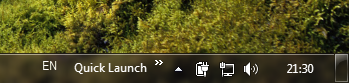
คลิก Select Folder เราก็จะได้แถบ Quick Lunch กลับมาแล้ว


ต้องมาแต่งหน้าตากันอีกนิดหน่อย


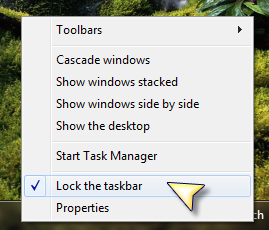
คลิกขวาที่บริเวณ taskbar แล้วเอาเครื่องหมายถูกตรง Lock the taskbar ออก


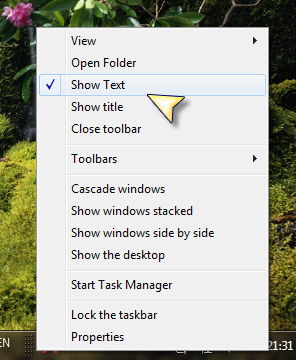
เอาเครื่องหมายถูกตรง Show Text กับ Show title ออก


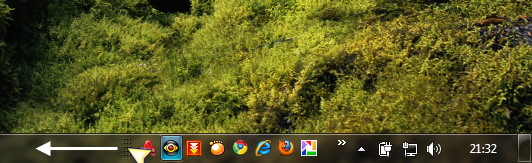
ลาก Quick Lunch ไปชิดซ้ายแบบ Windows XP


เอาหล่ะ  เป็นอันเสร็จขั้นตอน
เมื่อต้องการเพิ่งโปรแกรมใน Quick Lunch ก็เอาไอค่อนไปใส่ไว้ที่
C:\Users\(user)\AppData\Roaming\Microsoft\Internet Explorer\Quick Launch


เราก็จะได้ Taskbar แบบเดิมกลับมา !!!


7. การเรียนใช้งานโปรแกรม

7.1 การเรียกใช้งานจากปุ่ม Start
1.คลิกที่ปุ่ม Start
2.เลือก All Programs
3.คลิกที่ Accessories
4.เลือกโปรแกรมที่เราต้องการ

7.2 การเรียกใช้งานโปรแกรมด้วยคำสั่ง Run

การเรียกใช้งานโปรแกรมด้วยคำสั่ง Run เป็นวิธีการเข้าใช้งาน โปรแกรมที่ง่ายวิธีหนึ่ง
1.คลิกปุ่ม Start
2.เลือกคำสั่ง Run

7.3 การเรียกใช้งานโปรแกรมด้วย ไอคอน (Icon)

การเรียกใช้งานโปรแกรมด้วยไอคอน จะเป้นการเข้าใช้งานที่สะดวกและง่ายมาก เมื่อเราต้องการเข้าใช้งานโปรแกรมใดก็เพียงดับเบิ้ลคลิกที่ไอคอนนั้น ก็จะสามารถเข้าสู่โปรแกรมที่เราต้องการ

ทำได้ดังนี้
1.ดับเบิ้ลคลิก ไอคอนของโปรแกรมที่ต้องการใช้งาน
2.จะปรากฏหน้าต่างโปรแกรมที่เราต้องการใช้งาน

7.4 การเรียกใช้งานคำสั่ง MS-Dos Prompt

การเรียกใช้งานคำสั่ง Dos ใน Windows7
8.การออกจาก Windows จะอยู่ภายใต้การควบคุม ของ Windows โดยสามารถใช้คำสั่งเดิมของ Dos ได้เช่น คำสั่ง CD เป็นต้น

1.คลิกที่ปุ่ม Start
2.เลื่อนเมาส์ไปที่ All Programs
3.เลื่อนเมาส์ไปที่ Accessories แล้วเลือก Command Prompt
4.เข้าสู่การทำงานโปรแกรม

วิธีสแกนไวรัสบนฮาร์ดดิสก์

ควรตรวจสอบไวรัสบ่อยแค่ไหน


อีกหนึ่งคำถามที่เป็นคำถามยอดนิยมเหมือนกัน? เอาเป็นว่า ถ้าทำได้ แนะนำให้ สแกนไวรัสทุกวัน แต่อาจเลือกสแกนในลักษณะ "Active Scan" หรือประเภท "Quick Scan" ในวันธรรมดา และสแกนแบบละเอียดหรือ "Full Scan" ในวันหยุด หรือวันที่มีเวลาว่างๆ ทั้งนี้ ก่อนการสแกนไวรัส แนะนำให้ต่ออินเตอร์เน็ต และอัปเดทโปรแกรมให้ทันสมัยก่อน? (ข้อสังเกตุให้ดูวันที่ที่มีการอัปเดทล่าสุด)

วิธีสแกนไวรัสบนฮาร์ดดิสก์ผ่าน Windows Explorer

  1. แนะนำให้กดปุ่ม Windows Logo + E เพื่อเปิด Explorer
  2. จากนั้น คลิกขวา เลือกคำสั่ง "Scan for Viruses" (อาจมีคำคล้ายๆ กัน ทั้งนี้ ขึ้นกับโปรแกรม anti-virus ที่คุณใช้งาน)
  3. รอจนกระทั่งสแกนเสร็จสิ้น
  4. ดูผลลัพธ์ของการสแกน?
  5. ถ้าโปรแกรม antivirus ของคุณไม่ได้มีกาลบหรือจัดการแบบอัตโนมัติ? เราสามารถคลิกคำสั่งในการสั่งจัดการได้ ทั้งนี้ ขึ้นกับแต่ละโปรแกรม เรียกว่า ถ้ามีคำสั่ง "Next" ให้ทำขั้นตอนต่อไป ก็มักแสดงว่า ยังไม่ได้มีการจัดการไวรัสนั้นๆ? แนะนำให้ทำตามขั้นตอนที่หน้าจอ

สแกนไวรัสบนฮาร์ดดิสก์ผ่านตัวโปรแกรมโดยตรง

Scan Virus with Kaspersky

  1. เปิดโปรแกรม antivirus ที่คุณใช้งาน
  2. โดยปกติ จะมีหน้าแท็ป หรือหัวข้อใด หัวข้อหนึ่ง เกี่ยวกับการสั่ง Scan
  3. ให้คลิกเลือกหัวข้อการ scan นั้นๆ
  4. แนะนำให้ scan ทุกๆ drive และเลือก Full Scan (ดูตัวอย่างจากโปรแกรม Kaspersky)
  5. เลือกคำสั่ง Start Scan?
ทั้งนี้ แต่ละคำสั่ง จะขึ้นกับแต่ละโปรแกรม แต่จะมีหลักการเช่นเดียวกันหมด ต้องลองทดสอบดูกันน่ะครับ

ข้อควรทราบการสแกนไวรัส


ระหว่างการสแกนไวรัส อาจทำให้คอมพิวเตอร์ทำงานช้าลง? และทางที่ดีที่สุด แนะนำให้หยุดการเชื่อมต่อระบบเครือข่าย หรืออินเตอร์เน็ตก่อน

วิธีสแกนไวรัส แฟลชไดร์ฟ โดย ใช้โปรแกรม kaspersky


  1. ติดตั้งโปรแกรมกำจัดไวรัส Autorun (ไวรัส Autorun เป็นตัวหนึ่งที่เป็นปัญหาหลักของผู้ใช้งาน Flash Drive) อ่านรายละเอียดและวิธีการใช้งานที่นี่
  2. ตรวจสอบไวรัสจาก Flash Drive ก่อนใช้งาน
    1. เสียบ Flash Drive ใน USB drive
    2. รอจนกระทั่งหน้าจอ แสดงว่า สามารถใช้งานได้
    3. ให้กดปุ่ม Windows Logo + E เป็นการเปิดหน้าต่าง Explorer
    4. ให้สังเกตุ drive ของ USB ที่เพิ่งแสดง
    5. ให้คลิกขวาที่ driveของ USB และคลิกคำสั่ง "Scan for Viruses" หรือคำที่มีความหมายใกล้เคียง (ทั้งนี้ ขึ้นกับโปรแกรม Anti-virus แต่ละแบรนด์)
แค่นี้ก็สามารถลดปัญหาได้อย่างมากแล้วครับ สำหรับกรณีที่โปรแกรม anit-virus ของคุณ ตรวจพบไวรัส แนะนำให้ทำการ "Revove" ก่อน ถ้าไม่ได้ให้ "Quarantine" หรือ "Delete" ทิ้งไปจะดีที่สุด แต่ทั้งนี้ คงต้องพิจารณาว่า ไฟล์ที่ติดไวรัสนั้น เป็นไฟล์ของ Windows หรือเปล่า (ซึ่งผู้ใช้งานทั่วไป อาจไม่สาเหตุวิเคราะห์ได้ แต่ก็ต้องเสี่ยงบ้าง)?หรือไฟล์งานของคุณหรือเปล่า


ข้อห้ามการใช้งาน Flash Drive


หลังจากเสียบ Flash Drive ใน usb port แล้ว การใช้งาน ไม่ควร ดับเบิลคลิกที่ drive ของ Flash Drive เพราะอาจมีไวรัสแฝงอยู่ และแพร่จายได้ทันที การใช้งานควรผ่าน Explorer ก่อน (ก่อนปุ่ม Windows Logo + E)

วิธีสแกนไวรัส แฟลชไดร์ฟ โดย ใช้โปรแกรม Avira

หลังจากติดตั้งโปรแกรมเสร็จแล้ว เมื่อเปิดโปรแกรมจะมีหน้าต่างโชว์ดังรูป


แนะนำเมนูใช้งานต่างๆ
Status
-เป็นหน้าจอแสดงสถานะของโปรแกรมเหมือนดังรูปข้างบน
Scanner
-เป็นหน้าจอสำหรับใช้แสกนไวรัส โดยสามารถเลือกไดรว์หรือโฟล์เดอร์ที่ต้องกานสแกนได้
Guard
- เป็นหน้าจอแสดงรายละเอียดในการสแกนแต่ละครั้ง เช่นจำนวนไฟล์ที่ติดไวรัส
Quarantine
-เป็นหน้าจอแสดงรายชื่อไวรัสที่โดนกักขังอยู่ ในกรณีที่โปรแกรมยังไม่สามารถกำจัดได้ เพื่อป้องกันการแพร่การะจาย
Scheduler
-เป็นหน้าจอแสดงการตั้งเวลาสแกนอัตโนมัติ
Reports
-เป็นหน้าจอแสดงรายงานผลการสแกน
วิธีใช้งาน


1.คลิกที่แทป Scanner
2.คลิกเลือกไดรว์หรือโฟลเดอร์ที่ต้องการสแกน(ในที่นี้เลือก Local Drives คือเลือกทุกไดรว์)
3.คลิกที่รูปแว่นขยายดังรูปเพื่อเริ่มทำการสแกน
- โปรแกรมจะเริ่มทำการสแกน
- หลังจากสแกนเสร็จเรียบร้อยแล้ว จะขึ้นหน้าต่างดังรูป


1.คลิกปุ่ม End โปรแกรมจะทำการกำจัดไวรัสที่พบให้โดยอัตโนมัติ
2.คลิกที่ปุ่ม Report หากต้องการดูรายละเอียดการสแกน
Quarantine
-สามารถเข้าไปลบไวรัสที่ถูกกักขังใน Quarantine ได้โดยการคลิกเลือกที่ไฟล์ที่เป็นไวรัสและคลิกที่รูปถังขยะ
การอัพเดทข้อมูลไวรัส
-คลิกที่แทปเมนู Status
-ที่ไอคอน Last Update ให้คลิกที่ Start Update ด้านขวามือเพื่อทำการอัพเดทออนไลน์
การใช้งานที่สำคัญก็มีเพียงเท่านี้ครับ

วิธีการติดตั้ง NOD32

วิธีการติดตั้ง Nod32 V.4

ป้องกันไวรัส กับ NOD32 4.0.68 BETA + วิธีอัพเดทและติดตั้งด้านใน ESET NOD32 Antivirus 4.0.68 BETA :โปรแกรมป้องกันไวรัสแบบ Real-Time NOD32… ซึ่งได้รับความนิยม ซึ่งอาจจะเป็นเพราะตัวซอฟแวเองมีขนาดเล็ก และ ไม่กินแรงเครื่อง และยังป้แงกันไวรัสแบบ Real-Time ป้องกันไวรัส หนอน ม้าโทรจัน สปายแวร์ และอื่่นๆ ในเครื่องคุณ หากว่าซ้ำยังงัยก็ขออภัยด้วยนะครับ

วิธีการติดตั้ง ESET NOD32 Antivirus 4.0.68 32

1.ดับเบิ้ลคลิกที่ไฟล์ eav_nt32_enu.
2.คลิก Next


3.เลือก I accept ...... คลิก Next


4.เลือก Typical... คลิก Next

5. คลิก Next

6.เลือก Enable detection คลิก Next


7.คลิก Install


8.คลิก Finsh


** หลังจากนั้นรอโปรแกรมทำงาน สัก 1 - 2 นาที มันจะอัพเดทฐานข้อมูล

Download

วิธีติดตั้งโปรแกรม Avira AntiVir Premium (เวอร์ชั่น 10)

1. ใส่แผ่นซีดีเข้าไปใน CDROM โปรแกรมจะเริ่มทำการติดตั้งเองโดยอัตโนมัติ ดังรูป


2. กดปุ่ม Next เพื่อเริ่มการติดตั้ง
3. ยอมรับเงื่อนไข โดยติ๊กเครื่องหมายถูกที่ช่อง I accept the terms of the license agreement หลังจากนั้นกดปุ่ม Next


4. เลือก Express และกดปุ่ม Next


5. กดปุ่ม Next


6. กรอกหมายเลขคีย์ สามารถดูหมายเลขคีย์ได้หลังซองใส่แผ่นสำหรับติดตั้งโปรแกรม


7. กรอกข้อมูลเพื่อใช้ในการลงทะเบียน


หลังจากลงทะเบียนเรียบร้อย ระบบจะแสดงหมายเลขซีเรียลและวันหมดอายุ


8. กรุณารอสักครู่ ระบบจะทำการติดตั้งโปรแกรม ดังรูป


9. กดปุ่ม Finish เพื่อสิ้นสุดการติดตั้งโปรแกรม