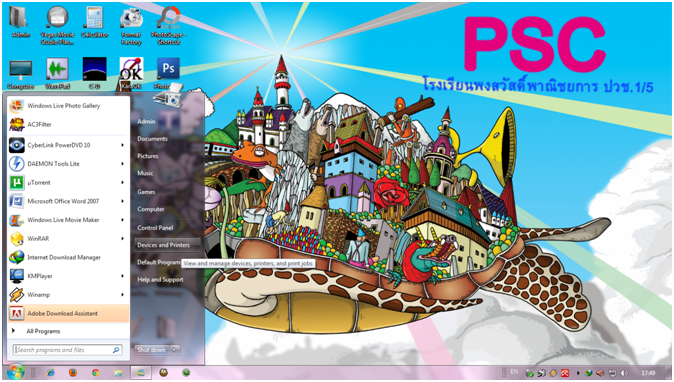
วิธี การติดตั้ง printer (Add Printer)

สำหรับ Windows 7
 

1.คลิกที่ Start แล้วคลิกที่ Devices and Printers


2.คลิกที่ Add a Printers


3.คลิกที่ Add a local printer

4.กดตรง Use an existing port แล้วเลือกเป็น LPT1: (Printer Port) คลิกที่ Next
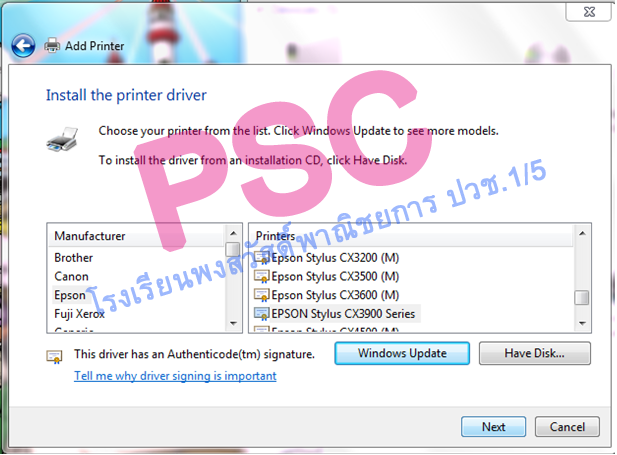

5.เลือกยี่ห้อและรุ่นของเครื่องปลิ้นของคุณ หากไม่มีให้กดที่ Window Update 
(เฉพาะ วินโดว์ ของแท้ที่เท่านั้นที่ Update ได้) แล้ว กด Next


 6.เลือกตามภาพแล้วกด Next

 
7. กด Next


8.เลือกตามภาพแล้วกด Next


9.กดที่ Finish ถือว่าเสร็จสิ้น


สำหรับ Windows XP

1.1 การ ติดตั้ง Printer

ก่อนอื่นเราจะต้องทำการติดตั้งเครื่อง Printer เสียก่อน บางท่านการติดตั้งเครื่อง Printer นั้นเป็นเรื่องง่าย  แต่ผู้คนบางกลุ่ม อาจจะไม่เคยติดตั้ง Printer เลย ดังนั้นผมจึงขอเสนอ ตั้งแต่เริ่มต้นทำการการติดตั้ง Printer
วิธีการติดตั้ง Printer
1.1.1 ให้คุณไปที่ Start >>> Setting >>> Printer and Faxes


1.1.2 เลือก Add Printer

1.1.3 คลิ๊ก Next

1.1.4 เลือกไปที่ Local printer attached this computer และเอาเครื่องหมายถูก ที่ Automatic detect and install my Plug and Play Printer ออก  จากนั้น คลิก Next

1.1.5 ในช่อง Use the following port เราสามารถเปลี่ยนเป็น port ที่เราต้องการได้ ในที่นี้ผมไม่เปลี่ยนนะครับ เลยจะได้เป็น LPT1 เหมือนในรูป จากนั้นคลิ๊ก Next นะครับ
1.1.6 ขั้นต่อมาจะเป็นการติดตั้ง Driver ให้กับเครื่อง Printer นะครับ ให้เราเลือกไปที่ Have Disk เพื่อทำการเลือก Driver ให้กับ Printer

1.1.7 เลือก ที่ Browse เพื่อหา Driver ให้กับเครื่อง Printer ซึ่งขึ้นอยู่กับของแต่ละคนว่าอยู่ที่ไหน แต่ส่วนมากจะอยู่ที่ Dive CD Rom ดังนั้น ให้ทำการ Browse ไปที่ Drive Cd Rom นะครับ

1.1.8  เมื่อเจอ Driver แล้ว ทำการ คลิก Next ได้เลยนะครับ

1.1.9 ตรง Printer Name เราสามารถเปลี่ยนชื่อได้ตามที่ต้องการนะครับ เมื่อได้ชื่อที่ต้องการ ให้ คลิก Next

1.2 การ Share Printer
1.2.1 หลังจากที่เราทำมาจนถึง ข้อ 1.1.9  ก็จะมาถึงหน้าที่ เราจะต้องทำการ Share Printer แล้วละครับ
ให้เราตั้งชื่อ เครื่อง Printer ที่เราต้องการ จะ Share ในช่อง Share Name จากนั้นคลิก Next

1.2.2 ตรง Location และ Comment นั้น คุณ จะใส่หรือไม่ใส่ก็ได้ แต่ผมแนะนำให้ใส่ เกิดคุณมีเครื่อง Printer หลายตัว การตั้งชื่อและการ บอก Location จะทำให้คุณจดจำมันได้ง่าย

1.2.3 ในหน้าถัดมา มันจะเป็น หน้าทดสอบ การ Print เช่น กันจะทดสอบหรือไม่ก็ได้ 
ถ้าต้องการ ทดสอบ ให้ คลิกที่ Yes
ถ้าไม่ต้องการทดสอบให้คลิกที่ No
แต่แนะนำให้คลิกที่ Yes เพื่อทำหารทดสอบ เราจะได้รู้ว่า เครื่อง printer สามารถทำงานได้จริงหรือไม่ จากนั้นคลิก Next

1.2.4 เสร็จแล้วละครับ ให้เรา คลิ๊กที่ Finish ได้เลย

อุปกรณ์ต่อพ่วงบนคอมพิวเตอร์

 อุปกรณ์ต่อพ่วงประเภทเครื่องพิมพ์            เครื่องพิมพ์ (Printer) เป็นอุปกรณ์ต่อพ่วงกับคอมพิวเตอร์เพื่อพิมพ์ข้อมูลออกทางกระดาษพิมพ์ โดยรับข้อมูลจากคอมพิวเตอร์ ผ่านสายเคเบิลไปยังเครื่องพิมพ์ดังรูป


รูปที่ 2 : แสดงการเชื่อต่อเครื่องคอมพิวเตอร์เข้ากับคอมพิวเตอร์


            เมื่อต่อเชื่อมเครื่องพิมพ์เข้ากับ เครื่องคอมพิวเตอร์ได้แล้วให้ทำการติดตั้ง ไดรเวอร์ที่บริษัทให้มาพร้อมกับเครื่องพิมพ์ซึ่ง อาจจะเป็น แผ่นซีดีรอมหรือแผ่นดิสก์ โดยการใส่แผ่นซีดีรอมหรือแผ่นดิสก์เข้าไป ในเครื่องคอมพิวเตอร์ โปรแกรมจะทำงานโดยอัตโนมัติ (Autorun) แล้วทำการติดตั้งตาม เมนูที่ปรากฏบนจอภาพ


รูปที่ 3 : แสดงไดรเวอร์ที่ติดตั้งเพื่อใหคอมพิวเตอร์รู้จักเครื่องพิมพ์


ประเภทของเครื่องพิมพ์1. เครื่องพิมพ์ดอตเมตริก
2. เครื่องพิมพ์แบบพ่นหมึก
3. เครื่องพิมพ์เลเซอร์

1. เครื่องพิมพ์ดอตเมตริก
            เครื่องพิมพ์ดอตเมตริก (Dot Matrix) เป็นเครื่องพิมพ์ที่ใช้หัวเข็มกระแทกลงไปบนผ้าหมึกเพื่อให้หมึกที่ จะพิมพ์ตัวอักษรไปปรากฏบนกระดาษพิมพ์ เวลาพิมพ์จะมีเสียงดังมาก ตัวเครื่องพิมพ์จะมีราคาแพงส่วนผ้าหมึกจะมีราคาถูก ปัจจุบันใช้ในงานพิมพ์เอกสารที่ต้องการสำเนาหลายชุด เช่นใบสั่งซื้อ บิลเงินสด ใบเสร็จรับเงินหรือใบส่งของ เป็นต้น


รูปที่ 4 : แสดงเครื่องพิมพ์ดอตเมตริก


            หัวพิมพ์จะประกอบด้วยเข็มโลหะเล่มเล็ก ๆ วางเรียงกันเป็นแถวจำนวน 9 เข็มหรือ 24 เข็มเข็มแต่ละเล่มจะรับสัญญาณ ควบคุมให้พุ่งผ่านผ้าหมึก (Ribon) ไปตกกระทบบนกระดาษซึ่งมีล้อยางรองรับอยู่ด้านหลังให้เรียงจุดเป็นตัวอักษรหรือภาพ โดยล้อยางจะทำหน้าที่เคลื่อนกระดาษให้เลื่อนบรรทัดในการพิมพ์ ความเร็วในการพิมพ์นับเป็นจำนวนตัวอักษรต่อวินาที เครื่องพิมพ์ที่มีความเร็วสูงสามารถเคลื่อนหัวพิมพ์ได้สองทิศทาง มีทั้งขนาดแคร่สั้นและแคร่ยาว สามารถพิมพ์ได้ทั้งสีและขาวดำ ถ้าเป็นการพิมพ์ประเภทสีจะใช้หลักการเคลื่อนผ้าหมึกสี (น้ำเงิน เขียว แดง ดำ) ผสมสีกัน

2. เครื่องพิมพ์แบบพ่นหมึก
            เครื่องพิมพ์แบบพ่นหมึก (Ink Jet Printer) เป็นเครื่องพิมพ์ที่อาศัยหลักการพ่นหมึกออกมาบนกระดาษพิมพ์โดยมีหัวพิมพ์เคลื่อน ที่บนแกนโลหะ การทำงานของหัวพิมพ์ใช้วิธีการฉีดพ่นน้ำหมึกเป็นจุดขนาดเล็ก ๆ จากกลักน้ำหมึกให้เป็นตัวอักษรหรือรูปภาพ แทนลงบนกระดาษ ความละเอียดของการพิมพ์วัดเป็นจำนวนจุดต่อตารางนิ้ว ขนาดกระดาษที่ใช้มักเป็นขนาดA4(8.27 X 11.69 นิ้ว) หรือขนาดที่เล็กกว่า ความเร็วในการพิมพ์นับเป็นจำนวนหน้าต่อนาที การพิมพ์สีจะใช้หลักการพ่นหมึก3 สีคือ น้ำเงิน แดง และเหลือง ผสมกัน


รูปที่ 5 : แสดงเครื่องพิมพ์แบบพ่นหมึก


            ข้อดีของเครื่องพิมพ์แบบพ่นหมึกคือ มีความเร็วในการพิมพ์สูงกว่าแบบดอตเมตริก สามารถพิมพ์ตัวอักษรและภาพได้หลายแบบ มีคุณภาพสูง สามารถพิมพ์ได้ทั้งสีและขาวดำ แต่มีข้อเสียคือความคมชัดน้อยกว่าเครื่องพิมพ์แบบเลเซอร์ ไม่สามารถพิมพ์กระดาษสำเนาหลายชั้นเหมือนกับเครื่องพิมพ์แบบดอตเมตริกได้ ไม่สามารถพิมพ์ลงบนกระดาษผิวมันและลื่นได้ เพราะหมึกอาจเลอะเปื้อนกระดาษหมึกของเครื่องพิมพ์แบบพ่นหมึกจะมีราคาแพงมาก แต่ตัวเครื่องพิมพ์จะมีราคาถูก หมึกของเครื่องพิมพ์แบบนี้จะเก็บอยู่ในตลับหมึก เมื่อหมึกหมดก็เพียงแต่เปลี่ยนตลับหมึกอันใหม่ก็ใช้งานได้ทันที นอกจากการเปลี่ยนตลับหมึกแล้วยังสามารถเติมหมึกเองก็ได้สำหรับเครื่องบางยี่ห้อ

3. เครื่องพิมพ์เลเซอร์
            เครื่องพิมพ์แบบเลเซอร์ (Laser Printer) เป็นเครื่องพิมพ์ที่ใช้เทคโนโลยีใหม่ มีราคาแพงกว่าเครื่องพิมพ์แบบพ่นหมึก มีคุณภาพในการพิมพ์สูงเหมาะกับงานพิมพ์ที่ต้องการความเร็วและตัวอักษรคมชัด มีหลักการทำงานคล้ายกับเครื่องถ่ายเอกสาร โดยจะทำการแปลงข้อมูลจากคอมพิวเตอร์ให้เป็นรหัสแล้วใช้ลำแสงเลเซอร์ยิงเป็นรูปภาพต้นแบบลงบนแท่นพิมพ์ที่เป็นล้อยาง (Drum) แล้วทำการใช้ความร้อนดูดผงหมึกจากกลัก (Toner) เข้ามาติดกับล้อยางตามแบบพิมพ์ จากนั้นกระดาษจะถูกรีดด้วยล้อยาง ผ่านแม่พิมพ์ที่มีผงหมึกติดอยู่ทำให้เกิดเป็นตัวอักษรหรือภาพบนกระดาษ ความละเอียดของการพิมพ์วัดเป็นจำนวนจุดต่อตารางนิ้ว (Dot Per Inch : DPI) ขนาดกระดาษที่ใช้มักเป็นกระดาษขนาด A4 หรือขนาดที่เล็กกว่า ความเร็วในการพิมพ์ ความเร็วในการพิมพ์นับเป็นจำนวนหน้าต่อนาที


รูปที่ 6 : แสดงเครื่องพิมพ์เลเซอร์


            ข้อดีของเครื่องพิมพ์แบบเลเซอร์คือ มีความเร็วในการพิมพ์สูง พิมพ์ตัวอักษรและภาพได้หลายแบบ มีคุณภาพและความคมชัดมากกว่าเครื่องพิมพ์แบบดอตเมตริกและเครื่องพิมพ์แบบพ่นหมึก แต่มีข้อเสียคือ ไม่สามารถพิมพ์กระดาษหลายชั้นที่ต้องการสำเนาได้ กลักผงหมึกมีราคาแพงมาก กระดาษที่ใช้ต้องมีคุณภาพดี การบำรุงรักษาค่อนข้างยุ่งยากเมื่อเทียบกับเครื่องพิมพ์แบบดอตเมตริก ปัจจุบันมีบางบริษัทนำเอาตลับหมึกใช้แล้วมาผลิตใช้ ใหม่อีกครั้งแล้วขายในราคาถูก ตลับหมึกประเภทนี้ควรจะระมัดระวังในการซื้อใช้ เพราะจุดนี้อาจจะเป็นเงื่อนไขให้ผู้ผลิต เครื่องพิมพ์ยกเลิกสัญญารับประกัน


อุปกรณ์ต่อพ่วงประเภทเครื่องพลอตเตอร์            พลอตเตอร์ (Plotter) เป็นอุปกรณ์แสดงผลต่อพ่วงกับคอมพิวเตอร์เพื่อวาดภาพ กราฟ วงจรลวดลายต่าง ๆ ลงบนกระดาษขนาดใหญ่ ๆ เหมาะกับงานด้านวาดภาพกราฟิก งานด้านการออกแบบที่ต้องการคุณภาพสูง


รูปที่ 7 : แสดงเครื่องพลอตเตอร์


            หลักการทำงาน พลอตเตอร์ประกอบด้วยปากการหมึกหลายสี จำนวน 1 - 6 แท่ง เคลื่อนที่บนแกนโลหะ ควบคุมการทำงานด้วยซอฟต์แวร์ ทำการวาดจุดเล็ก ๆ ให้เป็นเส้น ลวดลายหรือภาพลงบนกระดาษขนาดใหญ่ แบ่งเป็น 2 ประเภทคือ

1. Flatbed Plotter เป็นพลอตเตอร์ประเภทที่ใส่กระดาษวางไว้อยู่กับที่ แต่ส่วนเคลื่อนที่คือปากกา ซึ่งจะเคลื่อนที่ไปมาบนแกนโลหะเพื่อวาดลงบนกระดาษอีกทีหนึ่ง


รูปที่ 8 : แสดงเครื่องพลอตเตอร์แบบ Flat bed


2. Drum Plotter เป็นเครื่องพลอตเตอร์ที่มีล้อยางด้านล่าง ทำหน้าที่เคลื่อนกระดาษ ส่วนปากกาและหมึกจะอยู่ด้านบน เคลื่อนที่ไปทางด้านซ้ายและขวาเพื่อวาดรูปหรือวงจรตามต้องการ


รูปที่ 9 : แสดงเครื่องพลอตเตอร์แบบ Drum


อุปกรณ์ต่อพ่วงประเภทลำโพง            ลำโพง (Speaker) เป็นอุปกรณ์ที่ทำหน้าที่รับสัญญาณข้อมูลจากการ์ดเสียงที่เป็นสัญญาณไฟฟ้าให้เป็นสัญญาณเสียง ลำโพงที่มา พร้อมกับคอมพิวเตอร์ ส่วนใหญ่จะเป็นลำโพงขนาดเล็กที่มีคุณภาพไม่ดีนัก แต่เราสามารถหาซื้อลำโพง คุณภาพสูงมาเปลี่ยนได้เพื่อจะได้ฟังเพลงหรือเล่นเกมได้อรรถรสมากขึ้น


รูปที่ 10 : แสดงอุปกรณ์ต่อพ่วงประเภทลำโพง


ชุดลำโพง Microlab M-900 


อุปกรณ์ต่อพ่วงประเภทสแกนเนอร์            สแกนเนอร์ (Scanner) เป็นอุปกรณ์ที่ใช้อ่านภาพ และข้อความจากกระดาษ แล้วแปลงเป็นข้อมูลเพื่อป้อนเข้าสู่เครื่องคอมพิวเตอร์ โดยนำสายสแกนเนอร์ต่อเข้ากับพอร์ตขนานหรือพอร์ต USBของคอมพิวเตอร์ ขึ้นอยู่กับสแกนเนอร์แต่ละรุ่นแต่ละยี่ห้อ

รูปที่ 11 : แสดงการต่อพ่วงสายสแกนเนอร์เข้ากับคอมพิวเตอร์


            สแกนเนอร์ที่นิยมใช้ในปัจจุบัน มักจะเป็นสแกนเนอร์แบบแท่นเรียบ ( Flatbed Scanner) สแกนเนอร์แบบนี้ สามารถสแกนภาพบนกระดาษได้ครั้งละ 1 แผ่น โดยส่วนใหญ่สแกนเนอร์แบบนี้จะสแกนขนาดกระดาษได้กว้าง 8.5 นิ้ว ยาว 11 นิ้ว แต่สแกนเนอร์บางตัวอาจจะสแกนได้กว้างตั้งแต่8.5 นิ้วและยาวได้ถึง 14 นิ้ว เป็นสแกนเนอร์ที่มีคุณภาพและเป็นที่นิยมใช้งานกันมาก


รูปที่ 12 : แสดงสแกนเนอร์แบบแท่นเรียบ


เครื่องอ่านรหัสแท่ง (BarCode Reader) เป็นอุปกรณ์ที่เชื่อมต่อกับคอมพิวเตอร์ มีลักษณะคล้ายปากกาหรือลักษณะอื่น ๆ ทำหน้าที่อ่านรหัสข้อมูลที่ติดไว้บนสินค้าหรือผลิตภัณฑ์ โดยทั่วไปมักนิยมใช้บริการขายสินค้า ณ จุดซื้อขาย (Point Of Sales Terminals) ของธุรกิจค้าปลีก ห้างสรรพสินค้า หรือการบริการยืมคืนหนังสือในห้องสมุดขนาดใหญ่ที่ต้องการ ความรวดเร็วในการกรอกรายละเอียดข้อมูลที่เป็นข้อความและตัวเลข


รูปที่ 13 : แสดงการเครื่องอ่านรหัสแท่งที่ใช้ในธุรกิจค้าปลีก


            BarCodes Reader ทำให้ไม่ต้องเสียเวลาในการกรอกข้อมูลทางแป้นพิมพ์ที่มีรายละเอียดของตัวอักษรและตัวเลขจำนวนมาก หลักการทำงานจะใช้วิธีการยิงแสงเลเซอร์เพื่ออ่านแถบรหัสแท่งสีดำที่พิมพ์เรียงกันไว้ มีขนาด หนาบางแตกต่างกัน ติดอยู่บนสินค้าหรือผลิตภัณฑ์แล้วนำรหัสข้อมูลที่ได้ไปเปรียบเทียบกับรายละเอียดข้อมูล ที่จัดเก็บไว้ในฐานข้อมูล (Database) แล้วนำข้อมูลไปแปลงเป็นรายละเอียดต่าง ๆ ที่จัดเก็บไว้ใน เครื่องคอมพิวเตอร์ เพื่อนำไปประมวลผลต่อไป โดยที่การทำงานของBarCode Reader นั้นจะต้อง มีโปรแกรมควบคุมการทำงานด้วย


รูปที่ 14 : แสดงรหัสแท่งสีดำที่พิมพ์เรียงกันไว้


รูปที่ 15 : แสดงเครื่องอ่านรหัสแท่งแบบต่าง ๆ
 
อุปกรณ์ต่อพ่วงประเภทสแกนเนอร์            จอยสติก (Joystick) คืออุปกรณ์ที่มีลักษณะเป็นคันโยก มีปุ่มบังคับที่ด้ามคันโยก เพื่อควบคุมตำแหน่งบนจอภาพได้ทุกตำแหน่งและทุกทิศทาง มักใช้ควบคุมโปรแกรมประเภทเกม ที่เป็นภาพเคลื่อนไหว วิดีโอเกม หรือโปรแกรมประเภทการออกแบบทำให้ผู้ใช้สามารถควบคุมและใช้งาน โปรแกรมคอมพิวเตอร์ได้ง่ายและสะดวก เวลาใช้งานให้นำจอยสติกต่อพ่วงกับพอร์ตจอยสติกที่อยู่ในซึ่งอยู่ในส่วน ของการ์ดเสียงด้านหลังเครื่องคอมพิวเตอร์

รูปที่ 16 : แสดงอุปกรณ์ต่อพ่วงประเภทจอยสติก
 
สื่อบันทึกข้อมูล            สื่อบันทึกข้อมูลหรือเรียกอีกอย่างหนึ่งว่าหน่วยความจำสำรอง มีหน้าที่ในการเก็บข้อมูล เพื่อนำมาเรียกใช้หรือแก้ไขในภายหลังได้ สื่อบันทึกข้อมูลที่ใช้กันอยู่มี หลายประเภทได้แก่ ฮาร์ดดิสก ์แผ่นดิสก์ ซีดีรอม ดีวีดีรอม ทัมร์ไดร์ฟหรือแฮนดรี้ไดร์ฟ เป็นต้น

ฮาร์ดดิสก์
            ฮาร์ดดิสก์คือสื่อบันทึกข้อมูล ที่มีความจุสูงและถูกติดตั้งไว้ภายในเครื่องคอมพิวเตอร์ โครงสร้างภายในฮาร์ดดิสก์ประกอบด้วยแผ่นจานแม่เหล็กหลายแผ่นวางเรียงซ้อนกันบนแกนตั้ง มีมอเตอร์ทำหน้าที่หมุนแผ่นจานแม่เหล็กด้วยความเร็วสูง แต่ละแผ่นจะมีหัวอ่านเขียน ยึดติดกับก้านหัวอ่าน (Access Arm) ทำหน้าที่เขียนอ่านในแต่ละด้านของแผ่นจานแม่เหล็ก แผ่นดิสก์แต่ละแผ่นมีโครงสร้างคล้ายกับแผ่นดิสก์เก็ต คือแบ่งเป็น แทร็กและเซ็กเตอร์ แต่ละแทร็ก ที่อยู่ในตำแหน่งตรงกันของทุกแผ่นเราเรียกว่า Cylinder ลักษณะการเข้าถึงข้อมูลทำได้ทั้งแบบ Sequential Access และ แบบRandom Access

รูปที่ 19: แสดงโครงสร้างฮาร์ดดิสก์ภายนอกและภายใน


            การวัดประสิทธิภาพของฮาร์ดดิสก์ จะพิจารณาจากเวลาเข้าถึงข้อมูล (Access Time) คือเวลาตั้งแต่เริ่มเข้าถึงตำแหน่งที่อยู่ของข้อมูล จนได้ปริมาณข้อมูลตามที่ต้องการ ต่อหนึ่งหน่วยเวลา โดยพิจารณาจากสิ่งต่อไปนี้คือ

- Seek Time คือเวลาที่หัวอ่านใช้ในการเคลื่อนที่ไปยังตำแหน่ง Track ที่ต้องการ ถ้าใช้เวลาน้อย แสดงว่าฮาร์ดดิสก์มีประสิทธิภาพสูงมาก

- Rotational Delay Time คือเวลาที่รอให้แผ่นดิสก์หมุนเคลื่อนที่ Sector ที่ต้องการมาตรงกับตำแหน่งของหัวอ่านเขียน ถ้าใช้เวลารอน้อยแสดงว่ามีประสิทธิภาพสูงมาก

- Data Tranfer Time คือเวลาที่ใช้ในการโอนถ่ายข้อมูลจากเซ็กเตอร์ของแผ่นดิสก์เข้าสู่หน่วยความจำ ยิ่งใช้เวลาน้อยแสดงว่ามีประสิทธิภาพสูง ซึ่งจะมีผลต่อปริมาณการโอนถ่ายข้อมูลต่อหนึ่งหน่วยเวลา (Tranfer Rate)

รูปที่ 20 : แสดงหัวอ่านเขียนของฮาร์ดดิสก์


ดิสก์เกต
            ดิสก์เกต (Diskette) หรือแผ่นฟลอบปี้ดิสก์ หรือแผ่นดิสก์ คือสื่อบันทึกข้อมูลที่มีลักษณะเนื้อแผ่นกลมบางทำมาจากพลาสติกไมล่าร์ หมุนอยู่ในพลาสติกห่อหุ้ม (Jacket) อีกชั้นหนึ่ง รหัสข้อมูล0 , 1 สร้างเป็นสัญญาณทางไฟฟ้าบนออกไซด์ของโลหะที่ฉาบไว้ บนแผ่นพลาสติกไมล่าร์ ต้องใช้ร่วมกับเครื่องขับแผ่นดิสก์ สามารถบันทึกและแสดงผลข้อมูลได้

รูปที่ 21 : แสดงรายละเอียดของแผ่นดิสก์ขนาดความจุ 1.44 MB


- metal shutter คือ แผ่นโลหะสำหรับเลื่อนเปิดปิดเพื่ออ่านเขียนข้อมูลภายในดิสก์
- data access area คือพื้นที่สำหรับอ่านเขียนข้อมูล
- hard plastic jacket คือพลาสติกแข็งห่อหุ้มแผ่นดิสก์ที่อยู่ภายใน
- label คือพื้นที่สำหรับติดแผ่นฉลากเพื่อแจ้งให้ทราบว่าเป็นแผ่นที่เก็บข้อมูลอะไร
- hub คือบริเวณหรือตำแหน่งที่เกี่ยวแผ่นดิสก์เมื่อใส่เข้าไปยังเครื่องขับดิสก์
- write-protect notch ตำแหน่งป้องกันการเขียนทับ สามารถเลื่อนเพื่อให้เขียนทับ
หรือไม่ก็ได้ บริเวณดังกล่าวจะมีสัญลักษณ์แสดงว่าปัจจุบันอยู่ในสภาวะใด

รูปที่ 22 : แสดงการใช้แผ่นดิสก์ร่วมกับเครื่องขับดิสก์


            โครงสร้างของเนื้อแผ่นดิสก์ มีการแบ่งโครงสร้างในการบันทึกข้อมูลเป็นวงกลมหลาย ๆ วงบนแผ่นดิสก์ เรียกว่า Track แต่ละ Track จะแบ่งออกเป็นส่วน ๆ แต่ละส่วนเรียกว่า Sector ในแต่ละSector สามารถบรรจุข้อมูลได้ 512 Byte และสามารถใช้บันทึกข้อมูลได้ทั้งด้านบนและด้านล่าง( 2 sides)แผ่นดิสก์แต่ละประเภทมีโครงสร้างจำนวน Track และจำนวน Sector ในแต่ละ Track ต่างกัน ทำให้แผ่นดิสก์มีขนาดความจุต่างกันด้วย

รูปที่ 23 : แสดง Track และ Sector ของแผ่นดิสก์


            แผ่นดิสก์ในปัจจุบันส่วนใหญ่จะมีขนาด 3.5 นิ้ว มีความจุ 1.44 MB แบบ Double Side High Density แบ่งเป็นวงกลมได้ทั้งหมด 80 วง (คือ 80 Track) ภายใน 1 Track แบ่งออกเป็น 18 Sector แต่ละ Sector เก็บข้อมูลได้ 512 Byte จำนวน 2 หน้า เพราะฉะนั้นแผ่นดิสก์ 1 แผ่นจึงมีความจุเท่ากับ 1,474,560 Byte (80 X 18 X 512 X 2 ) หรือมีค่าเท่ากับ 1,440 KB (1,024 Byte = 1 KB)หรือมีค่าประมาณ 1.44 MB (1,024 KB = 1 MB)

            อดีของแผ่นดิสก์คือง่ายและสะดวกในการพกพา สามารถบันทึกข้อมูลได้หลายครั้ง การอ่านเขียนข้อมูลทำได้ทั้งแบบลำดับ (Sequential) และแบบสุ่ม (Random) ราคาถูก ใช้ได้กับคอมพิวเตอร์แบบ ไมโครคอมพิวเตอร์ทุกประเภท แต่มีข้อเสียคือต้องใช้งานอย่างระมัดระวัง ความจุน้อย อายุการใช้งานน้อย ถ้าหักงอ โดนความร้อน โดนสนามแม่เหล็ก โดนน้ำ จะทำให้แผ่นดิสก์เสียหายและใช้งานไม่ได้

ซีดีรอม
            ซีดีรอม (Compact Disk-Read Only Memory) เป็นสื่อบันทึกข้อมูลที่มีความจุสูง โครงสร้างเป็นแผ่นพลาสติกทรงกลมบาง ๆ ที่ฉาบด้วยโลหะ metalic หลักการทำงานจะใช้แสงเลเซอร์ (Laser) ฉายลงไปบนพื้นผิวของแผ่น ทำให้เกิดหลุมรหัสเป็น 0 และ 1 การอ่านข้อมูลก็ใช้แสงเลเซอร์กวาดไปบนพื้นผิวของแผ่นแล้วใช้แสงสะท้อนกลับที่ได้แปลงไปเป็นข้อมูลของคอมพิวเตอร์ ที่คอมพิวเตอร์สามารถอ่านเข้าใจได้

รูปที่ 24 : แสดงแผ่นซีดีรอม


            แผ่นซีดีรอมมีลักษณะเหมือนแผ่นซีดีเพลงทั่วไป มีความจุประมาณ 600 - 700 MB แล้วแต่บริษัทผู้ผลิต มีความยาวของการบันทึกข้อมูลได้ประมาณ 74 นาที อ่านข้อมูลจากแผ่นซีดีรอมได้อย่างเดียวผู้ใช้ไม่สามารถลบหรือบันทึก ข้อมูลเพิ่มเติมได้ ข้อมูลจะถูกบันทึกมาจากบริษัทผู้ผลิตแล้ว ประโยชน์ของซีดีรอมคือ ใช้ในการเผยแพร่ซอฟต์แวร์ หรือ ข้อมูลที่มีขนาดความจุมากพอสมควรเก็บรักษาได้ง่ายกว่าแผ่นดิสก์ การนำแผ่นซีดีรอมไปใช้งานจะต้องใช้ร่วมกับอุปกรณ์อ่าน ข้อมูลที่เรียกว่าซีดีรอมไดร์ฟ มีลักษณะการเข้าถึงข้อมูลแบบ Random Access             ความเร็วของซีดีรอมไดร์ฟจะใช้หน่วยวัดเป็น จำนวนเท่า ของความเร็วการอ่านข้อมูลที่ 150Kb ต่อวินาที ซึ่งเป็นความเร็วของซีดีรอมไดร์ฟรุ่นแรก ๆ โดยจะใช้สัญลักษณ์ตัวอักษร “X” ต่อท้ายเพื่อบอกจำนวนเท่า สำหรับซีดีรอมที่จำหน่ายในปัจจุบันมีความเร็วอย่างน้อย 50 X

รูปที่ 25 :แสดงแผ่นซีดีรอมและซีดีรอมไดร์ฟ


            ซีดีรอมอีกประเภทหนึ่งเรียกว่า WORM (Write Once Read Many ) มีลักษณะเช่นเดียวกับแผ่นซีดีรอมทั่วไป แต่ผู้ใช้สามารถบันทึกข้อมูลลงบนแผ่น WORM ได้ 1 ครั้ง โดยใช้ซีดีรอมไดร์ฟชนิดบันทึกได้ที่เรียกว่า CD-ROM Recordable แต่สามารถอ่านข้อมูลที่บันทึกไว้กี่ครั้งก็ได้ มีความจุประมาณ 650 MB มีลักษณะการเข้าถึงข้อมูลแบบ Random Access มีราคาแพงกว่าแผ่นซีดีรอมทั่วไป

รูปที่ 26 : แสดงแผ่นซีดีรอม WORM


            แผ่นซีดีรอมอีกประเภทหนึ่งเรียกว่า Erasable Optical Disks มีลักษณะแนวคิดในการเขียนอ่านได้หลาย ๆ ครั้ง เหมือนกับแผ่นดิสก์แต่ใช้แสงเลเซอร์ในการทำงาน การใช้งานต้องใช้งานร่วมกับ Optical Disk Drive หรือที่เรียกว่า MO (Magneto-optical) หรือที่เรียกว่า CD-Writer ปัจจุบันนิยมซื้อหามาใช้กันมากเพราะมีราคาถูก และใช้งานแทนซีดีรอมทั่วไปได้ เพราะสามารถอ่านหรือเขียนแผ่นซีดีรอมได้ มีขายตามร้านขายอุปกรณ์คอมพิวเตอร์ทั่วไป

รูปที่ 27 : แสดงแผ่นซีดีรอมที่สามารถอ่านและเขียนได้


ดีวีดีรอม
            ดีวีดีรอม (DVD-ROM) เป็นสื่อบันทึกข้อมูลที่มีความจุสูงมากกว่าซีดีรอม โครงสร้างของแผ่นเป็นแผ่นพลาสติกทรงกลมบาง ๆ ที่ฉาบด้วยโลหะ metalic ดีวีดีรอมสามารถเก็บข้อมูลได้มากกว่า 4.7 GB ซึ่งเหมาะสำหรับการเก็บภาพยนตร์หรือไฟล์มัลติมีเดีย จำนวนมาก ภาพและเสียงของดีวีดีรอมจะมีความคมชัดมากกว่าซีดีรอม แต่แผ่นดีวีดีรอมจะต้องใช้งานร่วมกับอุปกรณ์ ดีวีดีรอมไดร์ฟ อุปกรณ์ดีวีดีรอมไดร์ฟสามารถอ่านแผ่นได้ทุกประเภท            

รูปที่ 28 : แสดงแผ่นดีวีดีรอมที่ใช้ร่วมกับดีวีดีรอมไดร์ฟ


แฮนดี้ไดร์ฟ
            แฮนดี้ไดร์ฟ (Handy Drive) หรือทัมพ์ไดร์ฟ (Thum Drive) คือสื่อที่ใช้บันทึกข้อมูลอีกชนิดหนึ่งที่ปัจจุบัน ได้รับความนิยมใช้กันมาก สื่อบันทึกข้อมูลชนิดนี้สามารถอ่านและเขียนข้อมูลได้เหมือนกับแผ่นดิสก์ และฮาร์ดดิสก์ แต่มีข้อดีตรงที่ว่าพกพาได้สะดวกขนาดเล็กกว่าแผ่นดิสก์ มีความจุมากกว่าแผ่นดิสก์หลายเท่า เช่น 128 , 256 , 512 MB , 1 GB , 2 GB พอร์ตที่ใช้เชื่อมต่อกับสื่อบันทึกข้อมูลชนิดนี้คือพอร์ต USB (Universal Serial Bus)


งานวันที่ 4 กค 54

Downlaod
นาย ธีรภัทธ โต๊ะแก้ว

แบบฝึกหัด หน่วยที่ 1-3

หน่วยที่1  องค์ประกอบคอมพิวเตอร์ ตอนที่2
จงเลือกคำตอบที่ถูกเพียงคำตอบเดียว
1.บุคลากรในข้อใดมีความรู้ด้านคอมพิวเตอร์มากที่สุด
 ตอบ ก. นักวิเคราะห์ระบบ


2.ข้อใดคือยูติลิตี้โปรแกรม
ตอบ ข.Winzip


3.ข้อถือว่าเป็นองค์ประกอบคอมพิวเตอร์ ที่ใช้ในการป้อนข้อมูลเข้าสู่เครื่องคอมพิวเตอร์
ตอบ ค.แป้นพิมพ์


4.ข้อใดไม่ใช้ซอฟแวร์คอมพิวเตอร์
ตอบ ข.Games


5.ในกรณีที่ต้องการต่อสาย เมาส์ ต้องต่อเข้าอุปกรณ์ใด
ตอบ ค.เมนบอร์ด


6.ข้อใดไม่ใช้หน่วยความจำสำรอง
ตอบ ง.รอม


7.คอมพิวเตอร์ในข้อใดน่าจะนำไปใช้งานมากที่สุด
ตอบ ก.อนาลอกคอมพิวเตอร์


8.ข้อใดไม่ใช่ส่วนประกอบของระบบคอมพิวเตอร์


ตอบ ง.ซุปเปอร์แวร์


9.องค์ประกอบคอมพิวเตอร์ ที่ใช้ในการแสดง ผลคือข้อใด
ตอบ ข.จอภาพ


10.ซอฟต์แวร์ที่เป็นภาษาของคอมพิวเตอร์คือข้อใด
ตอบ ง.Basic
 
หน่วยที่2  หลักการทำงานคอมพิวเตอร์ ตอนที่2
จงเลือกคำตอบที่ถูกเพียงคำตอบเดียว

1.ข้อใดคืออุปกรณ์ด้านอินพุทยูนิต 
ตอบ ค.เมาส์

2.หน่วยประมวลผลข้อมูลกลางคือข้อใด 
ตอบ ข.ซีพียู
3.ข้อใดไม่ใช้อุปกรณ์ต่อพ่วง

ตอบ ค.เมนบอร์ด

4.เครื่องพิมพ์ที่ใช้หลักการฉีดพ่นหมึกข้อใด

ตอบ ข.อิงค์เจต

5.การที่ให้ปากกาเคลื่อนที่ไปมาบนแกนโลหะเพื่อวาดภาพลงบนกระดาษเป็นหลักการของอุปกรณ์ชนิดใด

ตอบ ก.Flatbed Plotter

6. อุปกรณ์ที่ทำหน้าที่อ่านรหัสข้อมูลที่ติดบนสินค้าหรือผลิตภัณฑ์ คืออุปกรณ์ใด

ตอบ ง.BarCode Reader

7.หน่วยความจำภายในกล้องดิจิตอลสามารถเป็นภาพได้ประมาณกี่ภาพ

ตอบ ข.20

8 .ข้อใดไม่ใช่สื่อที่ใช้ในการบันทึกข้อมูล

ตอบ ค.รอม

9.สื่อบันทึกข้อมูลที่มีความจุมากกว่า 4.7 GB คือข้อใด

ตอบ ก.ดีวีดีรอม

10.ข้อใดคือคุณสมบัติของแฮนดี้ไดร์ฟ

ตอบ ก.พกพาสะดวกจุข้อมูลมาก
หน่วยที่3  โปรแกรมระบบปฏิบัติการ ตอนที่2
จงเลือกคำตอบที่ถูกเพียงคำตอบเดียว

1.ข้อใดไม่ใช้หน้าที่ของโปรแกรมระบบปฏิบัติการ

ตอบ ก.จำข้อมูลช่วงที่มีการเชื่อมไฟ

2.ข้อดีของระบบปฏิบัติการ Dos คือข้อใด

ตอบ ง.ทำงานในโหมดตัวอักษร

3.ข้อเสียของระบบปฏิบัติการวินโดวส์95 คือข้อใด

ตอบ ข.ต้องสั่งงานโดยใช้เมาส์

4.วินโดวส์95 ต่างจากวินโดวส์98 อย่าง

ตอบ ง.ซอฟแวร์สนับสนุน

5.ระบบปฏิบัติการใดน่าจะมีความเหมาะสมในยุคปัจจุบัน (พ.ศ.2547)มากที่สุด

ตอบ ค.Windows XP

6.ระบบปฏิบัติการที่เหมาะกับคอมพิวเตอร์เมนเฟรมและการติดต่อสื่อสารระยะไกลคือข้อใด

ตอบ ข.Unix

7.ระบบปฏืบัติการประเภท Open Source คือข้อใด

ตอบ ค.Linux

8.ระบบปฏิบัติการใดเหมาะกับเครื่องคอมพิวเตอร์แบบ SUN

ตอบ ก.Solaris

9.ระบบปฏิบัติการที่สร้างขึ้นมาเพื่อใช้กับคอมพิวเตอร์แบบพกพาคือข้อใด

ตอบ ค.Windows CE

10.ระบบปฏิบัติการที่ถูกบรรจุในหน่วยความจำรอมคือข้อใด

ตอบ ข.Firmware